

前言
一个博客如果少了评论总觉得会缺了点什么,于是我开始配置评论系统……
本文详细介绍了twikoo评论引擎在Astro-koharu主题上的配置方法以及自建EasyImage图床的部署过程。
twikoo评论系统
twikoo是一个简洁、安全、免费、轻量的博客评论系统,这也是我选中它的原因。
如果按照twikoo官网的步骤搭建,则需要配置云函数和前端两部分;
简单来说就是一个云函数后端托管着你的评论数据库,然后再在你的网页前端集成twikoo的样式代码就可以了。

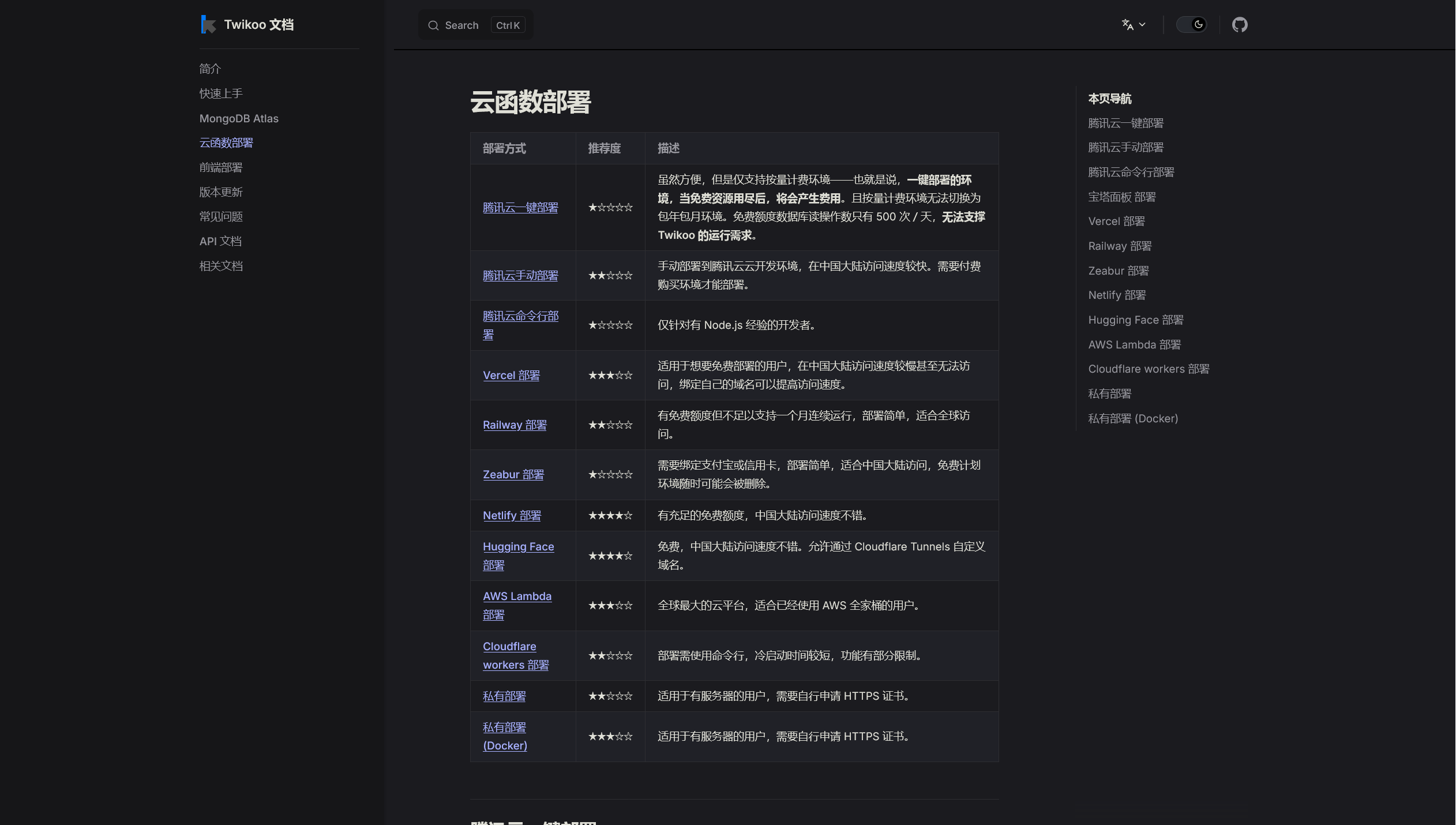
私有化部署
私有化部署分为通过Node.js和通过Docker两种方式进行部署,鉴于Docker镜像在国内不忍直视的访问性,加上近期国内镜像站的全军覆没,我选择了通过Node.js部署的方法。
还好,在我的树莓派3B+上使用Node来运行twikoo不会造成太大的编译负担。
树莓派上的系统是RaspberryPi-OS,基于Debian11,安装Node18就好。
curl -fsSL https://deb.nodesource.com/setup_18.x | sudo -E bash -
sudo apt install -y nodejs npm跑完运行一下node -v和npm -v看看是否安装成功。
然后,我们再来安装一下tkserver,-g会让tkserver命令全局可用。
sudo npm install -g tkservertkserver就是twikoo的后端,本质是一个HTTP服务器,负责执行其核心功能,会在本地自动生成数据库,也可以配置外部的MongoDB。
之后推荐创建一个工作目录。
mkdir ~/twikoo && cd ~/twikoo
#运行tkserver
tkserver如果看到输出有"code":100就代表tkserver启动成功,至此后端服务部署完成。
8080是tkserver的默认端口,我们在nginx中配置相关规则,以此作为前端访问后端的网络路径。
location /twikoo/ {
        proxy_pass http://127.0.0.1:8080/;
        proxy_set_header Host $host;
        proxy_set_header X-Real-IP $remote_addr;
        proxy_set_header X-Forwarded-For $proxy_add_x_forwarded_for;
    }
前端设置
后端部署完成,我们还需要配置前端,由于koharu主题已经为我们集成了twikoo的前端代码,只需要在config/site.yaml中进行修改就可以在构建的时候自动包含评论区的html代码和样式。
comment:
  provider: twikoo #指定服务商!
  twikoo:
    envId: https://odonata.top/twikoo/ # Twikoo 环境 ID (腾讯云) 或 Vercel 环境地址 (必填) #这里写本地托管
    #region: ap-shanghai              # 环境地域,默认为 ap-shanghai
    #path: location.pathname          # 用于区分不同文章的自定义 js 路径
lang: zh-CN # 语言 (默认: 'zh-CN')之后就可以在博客中看见twikoo的评论框了,点击右下角小齿轮以进入管理后台,在这里你可以管理评论,还能进行配置的自定义修改。
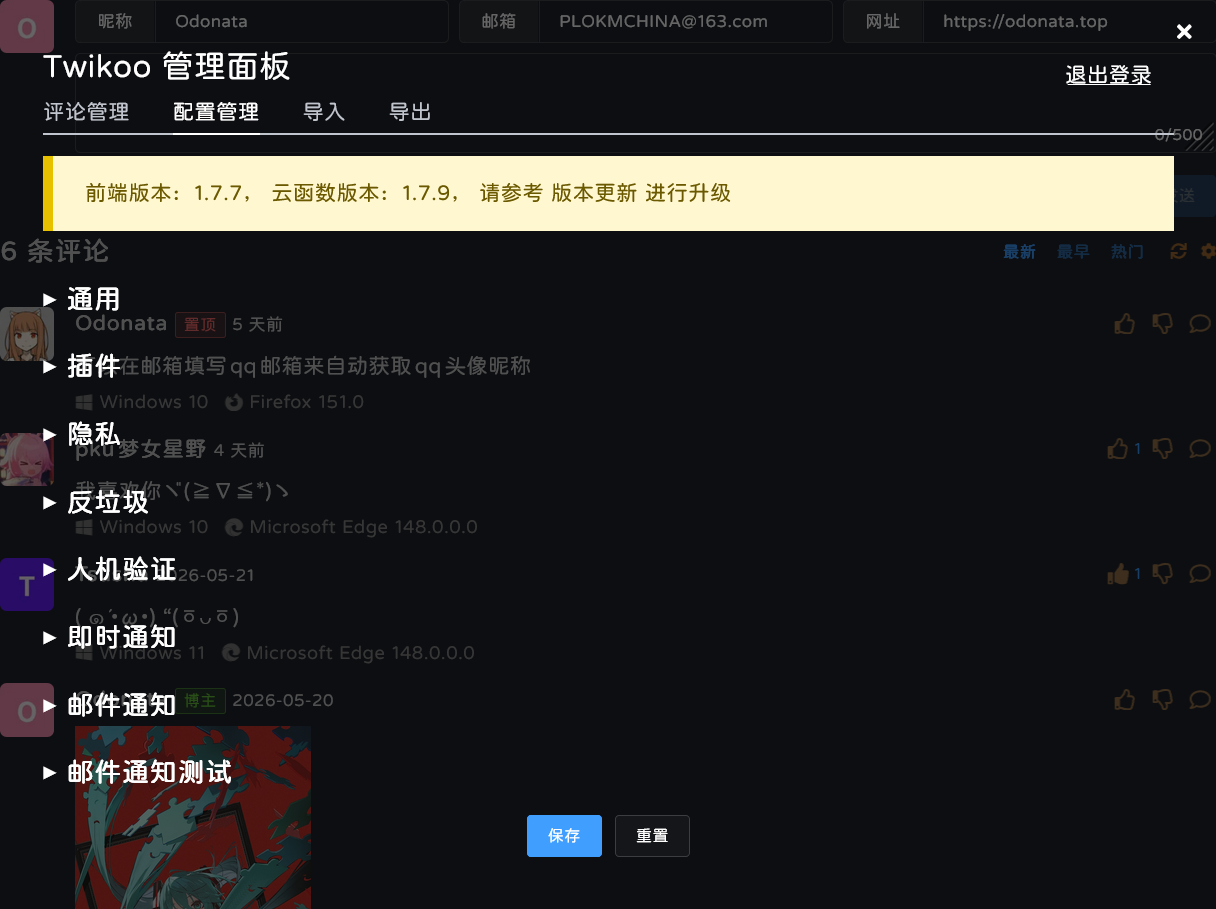
这个人折腾完了后端但是构建了四五次都发现没有样式出来,最后发现provider未定义(源文件里provider到底下twikoo中间有很多其他服务商的注释代码)
EasyImage图床
EasyImage图床功能强大,同时也是非常轻量的,甚至无数据库;
首先我们要安装所需要的依赖:PHP7.4,不过官方源里是没有的,所以我们需要添加第三方源再用包管理器下载。
本地安装依赖及源文件
#添加PHP源
sudo apt install -y lsb-release apt-transport-https ca-certificates curl
sudo curl -sSLo /usr/share/keyrings/deb.sury.org-php.gpg https://packages.sury.org/php/apt.gpg
echo "deb [signed-by=/usr/share/keyrings/deb.sury.org-php.gpg] https://packages.sury.org/php/ $(lsb_release -sc) main" | sudo tee /etc/apt/sources.list.d/php.list
sudo apt update && upgrade

#安装PHP7.4及扩展
sudo apt install -y php7.4 php7.4-fpm php7.4-cli php7.4-common php7.4-mbstring php7.4-gd php7.4-intl php7.4-xml php7.4-zip php7.4-curlfileinfo和gd是EasyImage必须的扩展,上面命令已经包含。
如果不装 gd,访问图床会白屏并报Call to undefined function imagecreatefromjpeg()
安装完成后,PHP-FPM 会自动启动并设为开机自启。
PHP默认只允许上传2MB的文件,而图片常可能超过这一限制,更改:
sudo nano /etc/php/7.4/fpm/php.ini搜索upload_max_filesize,并修改以下三行(改成30M限制)
upload_max_filesize = 30M
post_max_size = 30M
memory_limit = 128M记得保存并重启,sudo systemctl restart php7.4-fpm
然后来下载EasyImage的核心组件。
#创建你的网站根目录(下面是我的)
sudo mkdir -p /var/www/image.odonata.top
cd /var/www/image.odonata.top
sudo wget https://github.com/icret/EasyImages2.0/archive/refs/heads/master.zip
sudo unzip master.zip
sudo mv EasyImages2.0-master/* . && sudo rm -rf EasyImages2.0-master master.zip
这样EasyImage的文件就会在你的网站根目录下了。
Nginx配置
我是要把图床服务托管在我的子域名image.odonata.top下的,所以还需要配置Nginx规则。
#创建配置文件
sudo nano /etc/nginx/sites-available/image.odonata.top
server {
listen 80;
server_name image.odonata.top;
return 301 https://$server_name$request_uri;
}
server {
listen 443 ssl;
http2 on; # 这里要根据nginx版本来,如果你是1.25.1及以上的新版Nginx,那就按照这种写法;如果是旧版,就并入第一行写成listen 443 ssl http2;
server_name image.odonata.top;
ssl_certificate /etc/nginx/ssl/image.odonata.top.crt; # 申请的证书(记得改名)
ssl_certificate_key /etc/nginx/ssl/image.odonata.top.key;
root /var/www/image.odonata.top; # 指定网站根目录
index index.php;
client_max_body_size 20M;
location / {
try_files $uri $uri/ =404;
}
location ~ \.php$ {
include snippets/fastcgi-php.conf;
fastcgi_pass unix:/var/run/php/php7.4-fpm.sock;
}
# 跨域配置(给 Twikoo 调用 API 用)
add_header Access-Control-Allow-Origin *;
add_header Access-Control-Allow-Methods 'GET, POST, OPTIONS';
add_header Access-Control-Allow-Headers 'Authorization, Content-Type';
}以上代码里有很多是我的配置,别忘了改成你的。
再启用站点。
sudo ln -s /etc/nginx/sites-available/image.odonata.top /etc/nginx/sites-enabled/
sudo nginx -t && sudo systemctl reload nginx
SSL证书配置
我给nginx用的证书都放在/etc/nginx/ssl下,用的是acme.sh来申请的证书,由于是通过frp穿透的,所以不能用常规的HTTP-01验证方式,必须用DNS-01 challenge。
DNS-01验证是什么呢,简单来说,DNS-01 的验证流程是:acme.sh 向证书颁发机构(Let’s Encrypt)发起申请 → CA 返回一个挑战令牌 → acme.sh 自动在你的域名解析中添加一条特定的 TXT 记录 → CA 查询这条 TXT 记录是否匹配 → 匹配则颁发证书。
这种方式的好处是:不需要服务器开放任何端口,内网机器也能申请证书,而且完全支持泛域名证书。acme.sh 通过 DNS 服务商提供的 API,可以自动添加和删除验证记录,整个过程无需人工干预,非常方便。
接下来要在你的域名服务商处获取一个API密钥,即Access Key;
- 先登陆域名服务商的RAM控制台,可以创建主账号的RAM用户,也可以新开一个RAM子账户,创建完成后会给你Access Key ID和Secret,只显示一次,记得保存好。
- 接下来要给这个账户授予权限,在用户详情页点击”添加权限”,搜索“DNSFullAccess”,这会使得该账户获得访问,读取,修改你的DNS记录的完全权限。
获取到 Key 和 Secret 后,在服务器上用环境变量配置即可。
下载acme.sh
# 会自动安装到 ~/.acme.sh,并配置好环境变量和定时续期任务
curl https://get.acme.sh | sh -s email=你的邮箱@example.com

# 重载环境变量
source ~/.bashrc

# 记得验证安装
acme.sh --version
申请证书
由于我的服务商是阿里云,所以以下命令含有大量“ali”,注意改成你的。
# 设置阿里云 API 密钥(acme.sh 会自动将其保存到 ~/.acme.sh/account.conf)
export Ali_Key="你的AccessKey ID"
export Ali_Secret="你的AccessKey Secret"

# 申请证书
acme.sh --issue --dns dns_ali -d image.odonata.top --keylength ec-256 --force
证书申请成功后,会存放在~/.acme.sh/odonata.top_ecc/,但我们不能直接在 Nginx 配置中引用这个路径,因为acme.sh目录的结构可能会变化,而且续签后 Nginx不会自动加载新证书。正确做法是用--install-cert命令把证书复制到固定路径,并指定续签后自动重载Nginx。
acme.sh --install-cert -d image.odonata.top --ecc \
    --key-file       /etc/nginx/ssl/image.odonata.top.key \
    --fullchain-file /etc/nginx/ssl/image.odonata.top.crt
这样就配置完成了。
权限设置
安装完毕记得设置权限,这是很重要的一步,权限不对会导致各种500错误或无法写入。
cd /var/www/image.odonata.top
sudo chown -R www-data:www-data .
sudo find . -type d -exec chmod 755 {} \;
sudo find . -type f -exec chmod 644 {} \;
sudo chmod 755 upload.php i config
sudo mkdir -p admin/logs && sudo chmod 755 admin/logs
完成安装向导
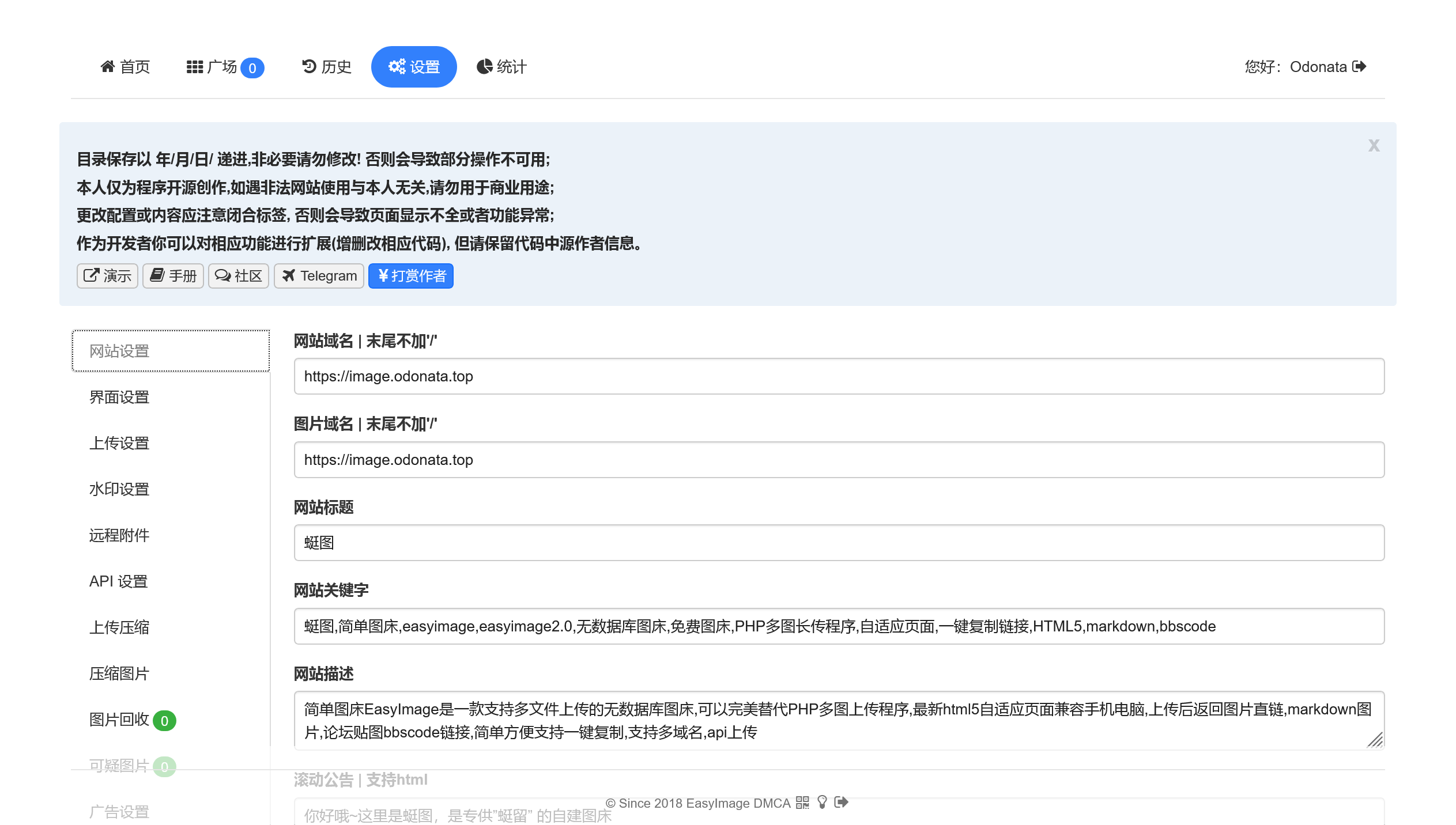
在浏览器中访问你的图床地址,首次访问会出现安装界面,需要填写:
- 网站域名
- 网站连接域名
- 管理员账号
- 管理员密码
点击安装,安装成功后,程序会自动生成config/config.php。
这里会遇到一些问题,写在下面
-
页面加载混乱(CSS/JS 缺失)
你可能会看见白屏,同时F12查看浏览器控制台报错:“混合内容”,这是因为EasyImage生成的资源链接是HTTP而站点是HTTPS;
需要nano一下/var/www/image.odonata.top/index.php,在<?php后面第一行写$_SERVER['HTTPS'] = 'on'; -
无法登录
通常是写完上述所有信息之后一直无法进入主界面,且报密码错误,无限循环;原因是新版EasyImage使用SHA256 存储密码,但安装向导可能没有正确生成哈希。
我当时可能是下载到2.7.6以前版本了,导致了这个诡异现象,安装新版即可。
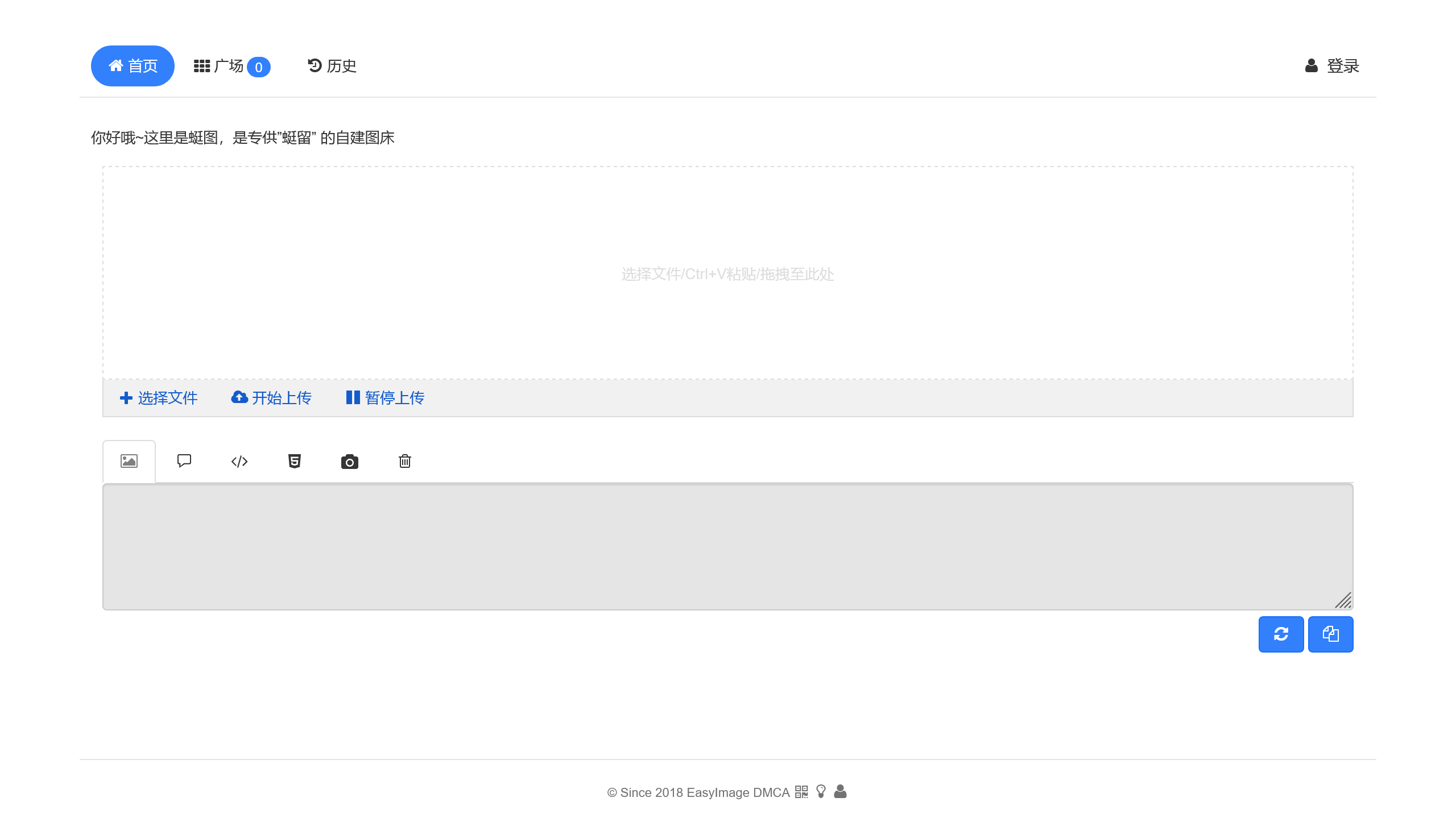
config/config.php在
'apiStatus'=>1下方添加:
'api_token_list' => ['你的Token'],这样才不会在API上传时返回错误201,就是没有配置允许的Token。
保存并退出,重启PHP-FPM,sudo systemctl restart php7.4-fpm
在twikoo中使用自建图床
转到twikoo管理后台,配置管理的插件中找到IMAGE_CDN,选择EasyImage
IMAGE_CDN_URL填写你的URL,我的是https://image.odonata.top/api/index.php
IMAGE_CDN_TOKEN中填写你的Token。
点击下方保存,在评论框中上传图片就会使用你的图床了!

结语
至此,Twikoo评论系统和自建EasyImage图床就全部部署完成了,如果你也用Astro或其他静态博客,希望能对你有些帮助!
喜欢的话,留下你的评论吧~